
Lesson 01
第1回 WordPress自動投稿の全体像
WordPress、Google Colab、OpenAI APIを使って、記事を自動生成し、WordPressへ投稿するまでの流れを整理します。
- はじめに
- まずはこの流れをつかみましょう
- マンガで見る:自動投稿の全体像
- 自動投稿で使うもの
- 1. WordPress
- マンガで見る:WordPressの準備
- 2. Google Colab
- マンガで見る:Google Colabとは
- 3. OpenAI API
- マンガで見る:OpenAI APIとは
- ChatGPTの月額プランとAPI料金は別です
- マンガで見る:料金の考え方
- 4. シークレット情報
- マンガで見る:シークレット情報とは
- WordPressではアプリケーションパスワードを使います
- マンガで見る:アプリケーションパスワード
- プロンプトも大切です
- マンガで見る:プロンプトとは
- 自動投稿の全体像
- 言葉の役割を整理しましょう
- 関連サービス・公式リンク
- 第1回で押さえておきたいこと
- 次のステップ
はじめに
第1回では、WordPressを使った自動投稿の全体像についてお話しします。
すでにWordPressで記事を投稿している方は、ご自身のWordPressサイトを用意しておいてください。
まだこれからホームページを作る方や、WordPressを初めて触る方もいらっしゃると思います。そういった方に向けて、ホームページの作り方やWordPressの基本についても、今後あらためてお伝えしていきます。
ただ、今回のカリキュラムでは、まず最初に
WordPressを使って記事を自動投稿する流れ
をメインテーマとして進めていきます。
自動投稿と聞くと、少し難しく感じるかもしれません。ですが、
最初からすべてを完璧に理解する必要はありません。
まずはこの流れをつかみましょう
第1回では、細かい設定よりも、まず全体の流れをつかむことが大切です。
WordPressに記事を投稿する
Google Colabでプログラムを動かす
AIで記事を生成する
生成した記事をWordPressへ投稿する
この大きな流れをつかんでいただければ大丈夫です。細かい設定や操作方法は、このあと順番にお伝えしていきます。
Manga Guide
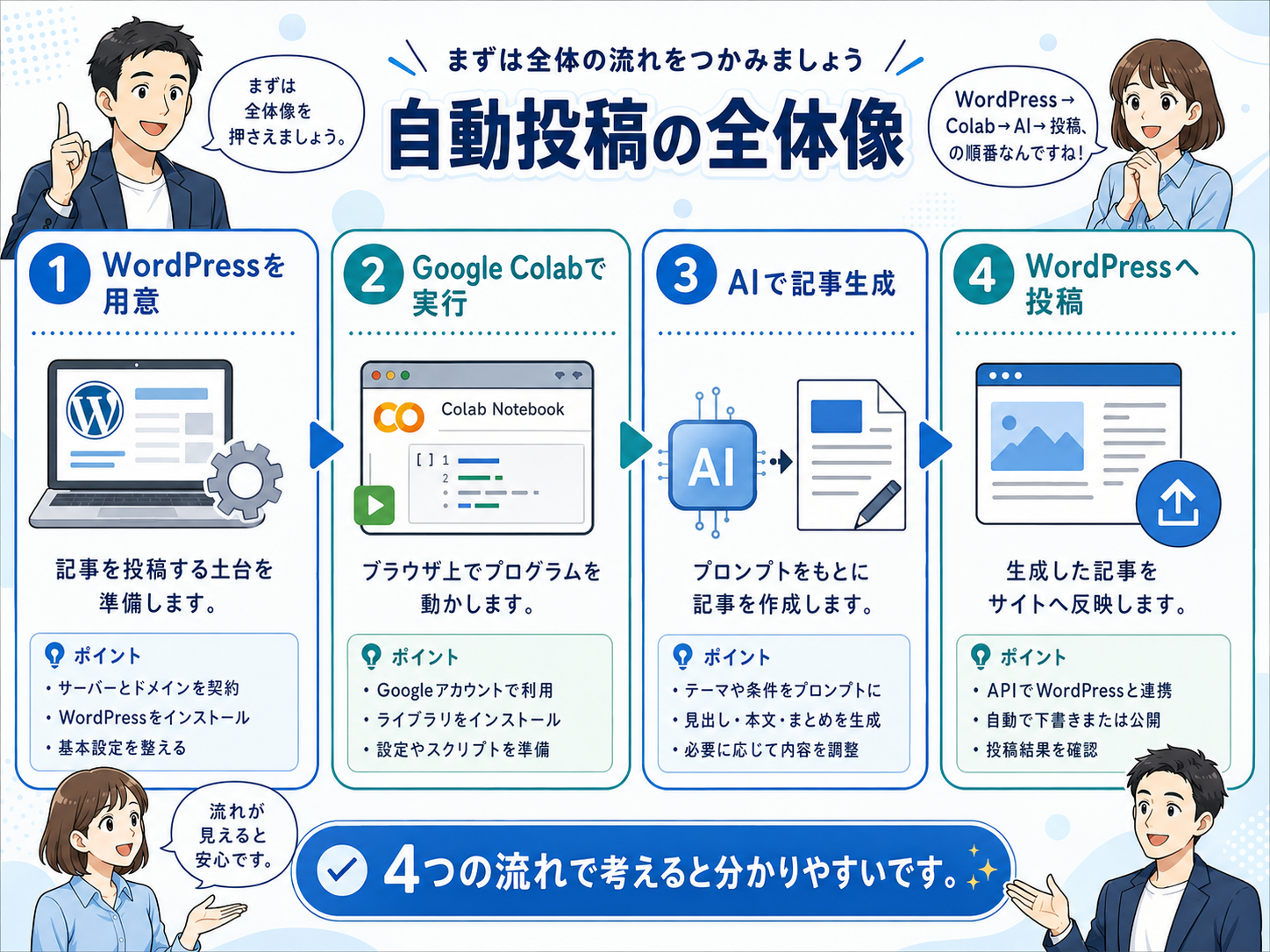
マンガで見る:自動投稿の全体像
まずは「WordPressを用意する → Google Colabで動かす → AIで記事を作る → WordPressへ投稿する」という4つの流れで考えると分かりやすくなります。
自動投稿で使うもの
WordPressの自動投稿を行うために、最初に必要になるものを整理しておきます。
大きく分けると、必要なものは次の4つです。
WordPress
記事を投稿する場所です。皆さんのホームページやブログの受け皿になります。
Google Colab
自動投稿用のプログラムを動かす作業場所です。ブラウザ上で使えます。
OpenAI API
AIに記事を書いてもらうために使う仕組みです。
シークレット情報
APIキーやWordPress接続情報など、大切な情報を管理するためのものです。
1. WordPress
まず必要になるのが、記事の投稿先となるWordPressです。
WordPressは、皆さんのホームページや記事を管理する場所です。すでにサイトを運用している方は、そのWordPressを使って自動投稿の設定を進めていきます。
まだWordPressサイトを持っていない方は、今後あらためてホームページの作り方や初期設定についてもお伝えしていきますので、まずは
自動投稿には投稿先となるWordPressが必要になる
と思っておいてください。
サーバーについて
サーバーについては、できれば私が普段使っているエックスサーバーを使っていただけると、こちらでもフォローしやすくなります。
もちろん、さくらサーバーなど他のサーバーがダメというわけではありません。ただし、自動投稿を行う際には、サーバー会社によって設定や注意点が少しずつ違う場合があります。
エックスサーバーであれば、こちらでも状況を確認しやすく、自動投稿の設定、記事の中身、デザインまわりの確認などもサポートしやすくなります。
Manga Guide
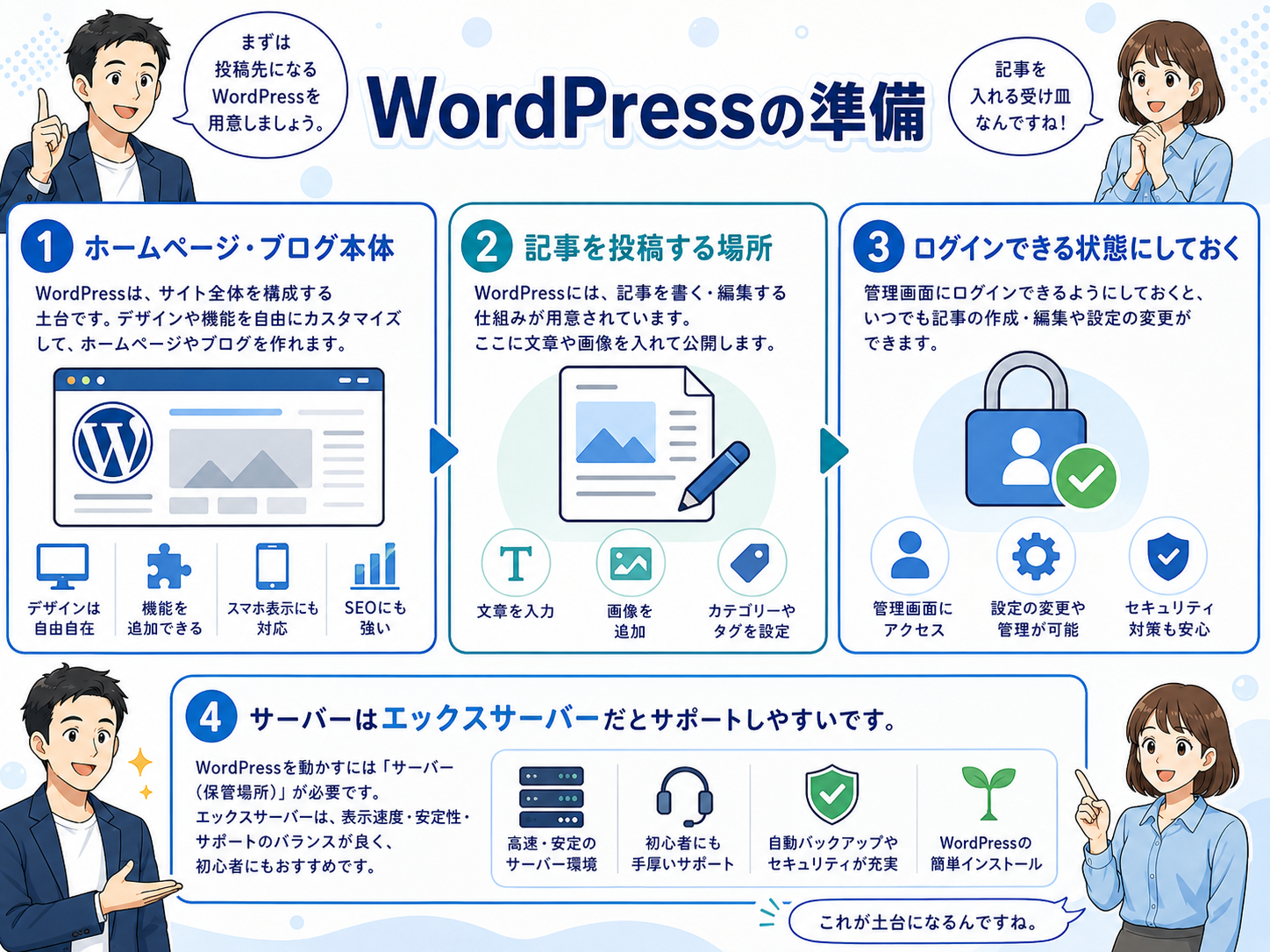
マンガで見る:WordPressの準備
WordPressは、記事を入れるための受け皿です。自動投稿をする前に、投稿先となるサイトを用意しておきましょう。
2. Google Colab
次に使うのが、Google Colabです。
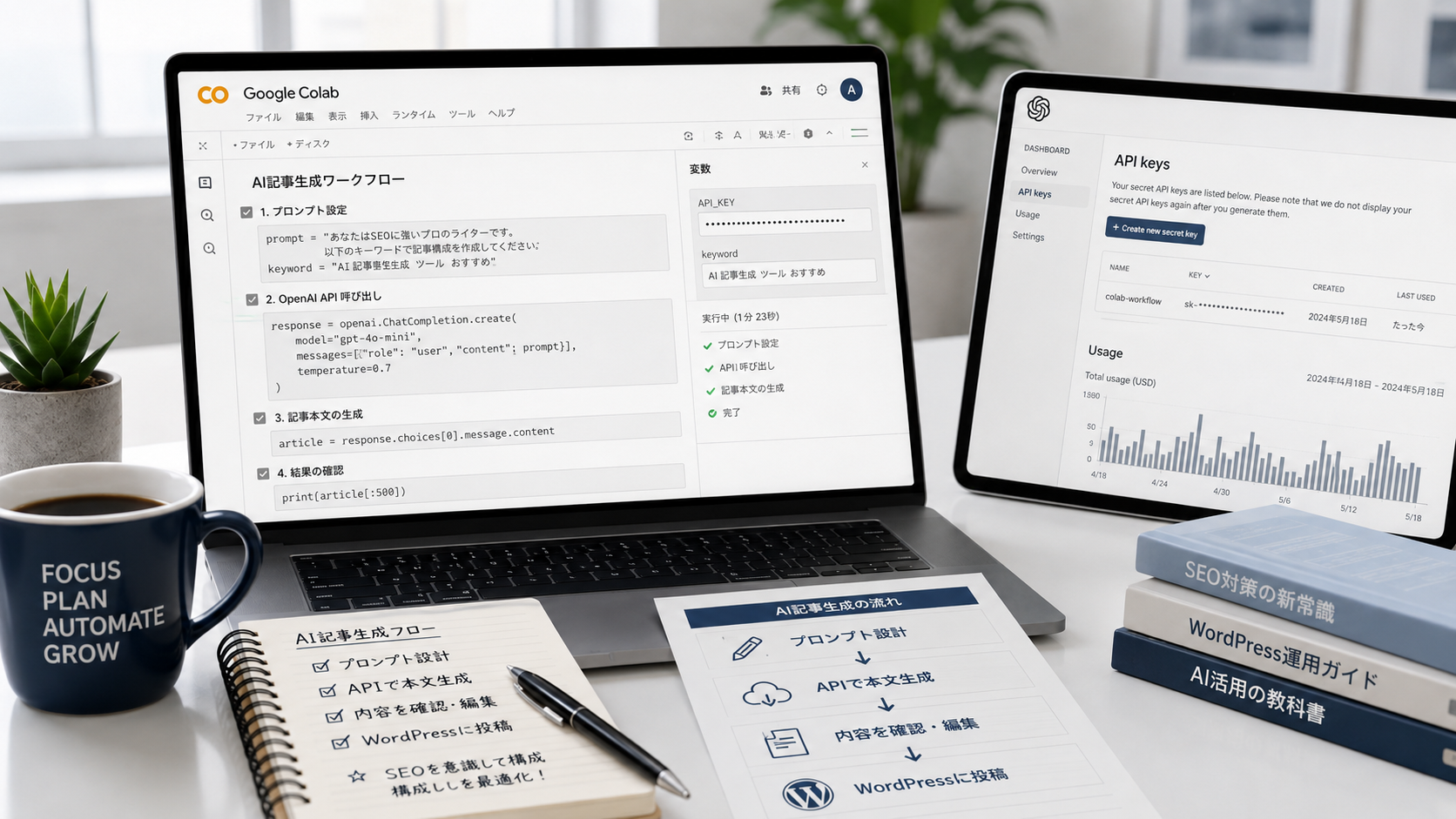
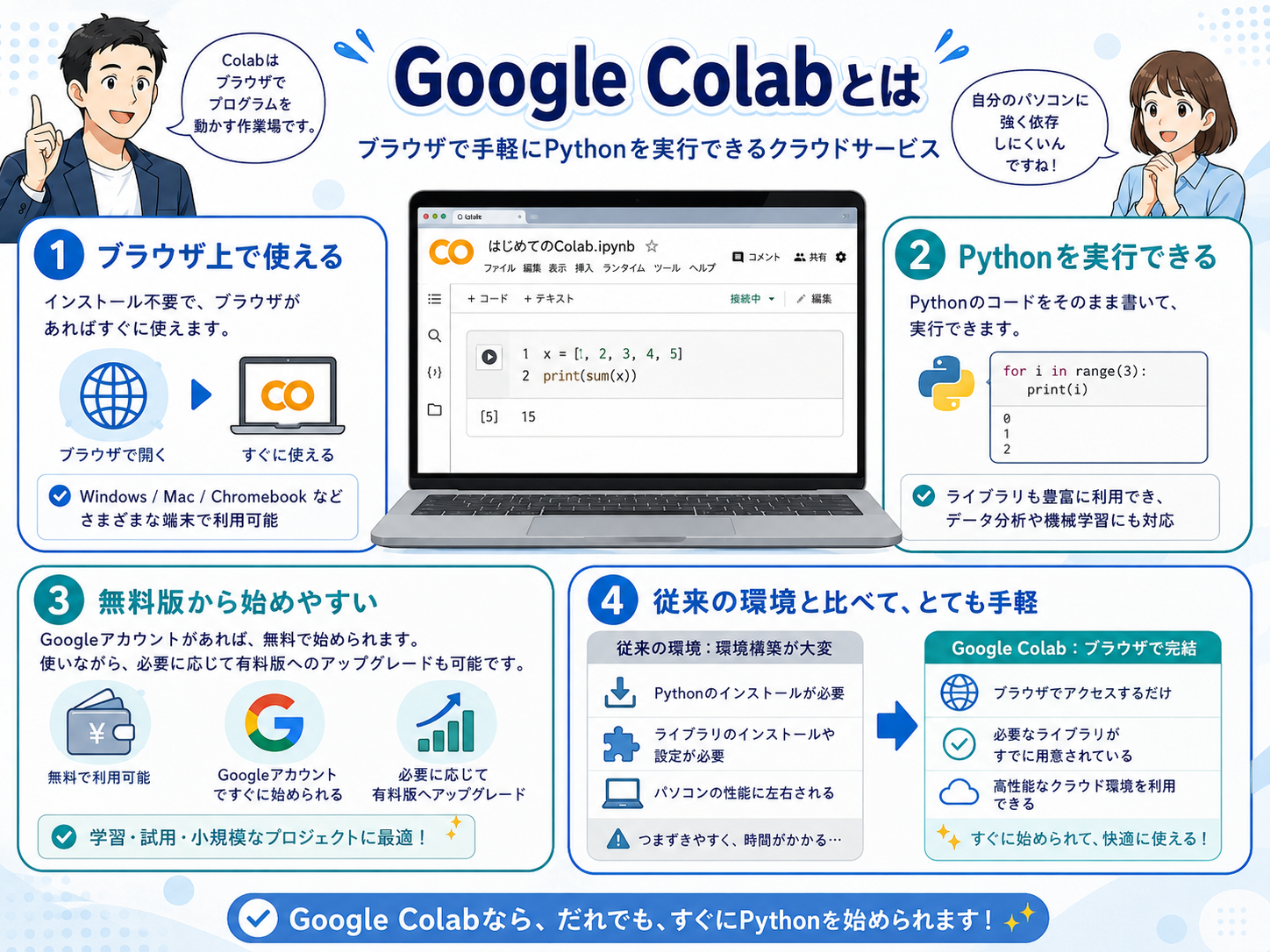
Google Colabとは、ブラウザ上でPythonなどのプログラムを実行できる、Googleが提供しているクラウド上の作業環境です。
Pythonは、記事生成やデータ処理、自動投稿などを行うために使えるプログラミング言語です。
自分のパソコン上でPythonを動かすこともできますが、パソコンの性能や設定によっては、動作が重くなったり、うまく動かなかったりすることがあります。
また、エラーが出たときに、何が原因なのか分かりにくい場合もあります。
そこで今回のカリキュラムでは、Google Colabを使って進めていきます。
Google Colabを使う理由
- ブラウザ上で作業できる
- ノートパソコンでも進めやすい
- 自分のパソコン環境に左右されにくい
- 無料版から始められる
Google Colabは基本的には無料で使えます。ただし、無料版なので、長時間動かし続けたり、重たい処理を連続で行ったりすると、一時的に制限がかかる場合があります。
今回のようなWordPress自動投稿の学習であれば、まずは無料版で十分です。
Manga Guide
マンガで見る:Google Colabとは
Google Colabは、ブラウザ上でプログラムを動かす作業場所です。自分のパソコン環境に強く依存しにくいので、学習やテストにも向いています。
3. OpenAI API
次に必要になるのが、OpenAI APIです。
APIという言葉は聞き慣れないかもしれませんが、簡単に言うと、
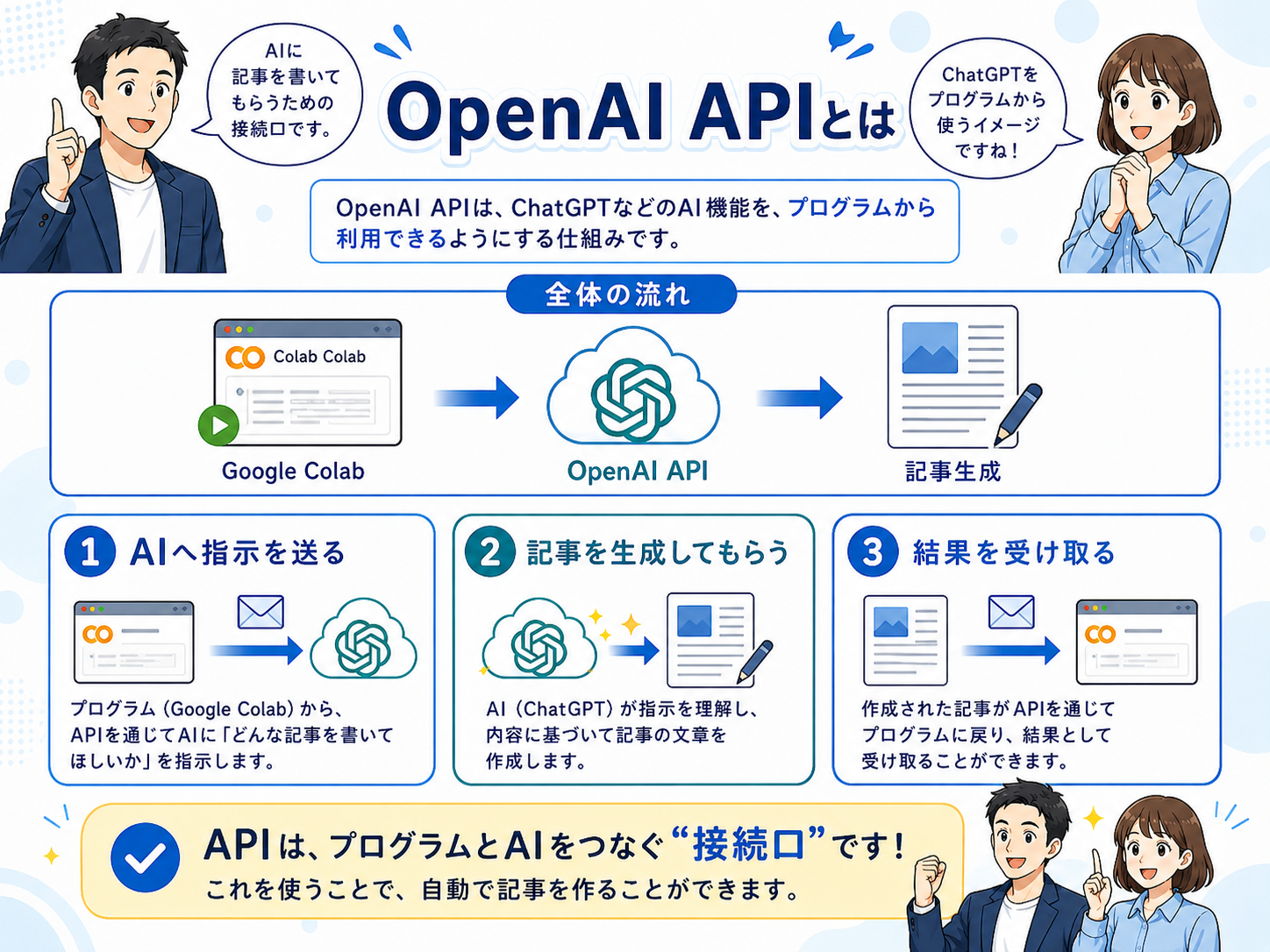
ChatGPTの機能を外部のプログラムから使うための仕組み
です。
普段、皆さんがChatGPTを使うときは、ブラウザを開いてログインし、画面上で質問したり、記事を書いてもらったりしていると思います。
一方でAPIを使うと、ブラウザ版のChatGPTを手で開かなくても、Google Colab上のプログラムからChatGPTの機能を呼び出せるようになります。
APIを使うとできること
たとえば、次のような指示をプログラム側から動かせるようになります。
- このテーマで記事を書いてください
- この見出し構成で本文を作ってください
- 作った記事をWordPressへ投稿してください
つまり、OpenAI APIは、Google Colabの中でAIに記事作成をしてもらうために使うものです。
Manga Guide
マンガで見る:OpenAI APIとは
APIは、Google ColabなどのプログラムからAIへ指示を送り、記事生成の結果を受け取るための接続口です。
ChatGPTの月額プランとAPI料金は別です
ここで注意していただきたいのが、
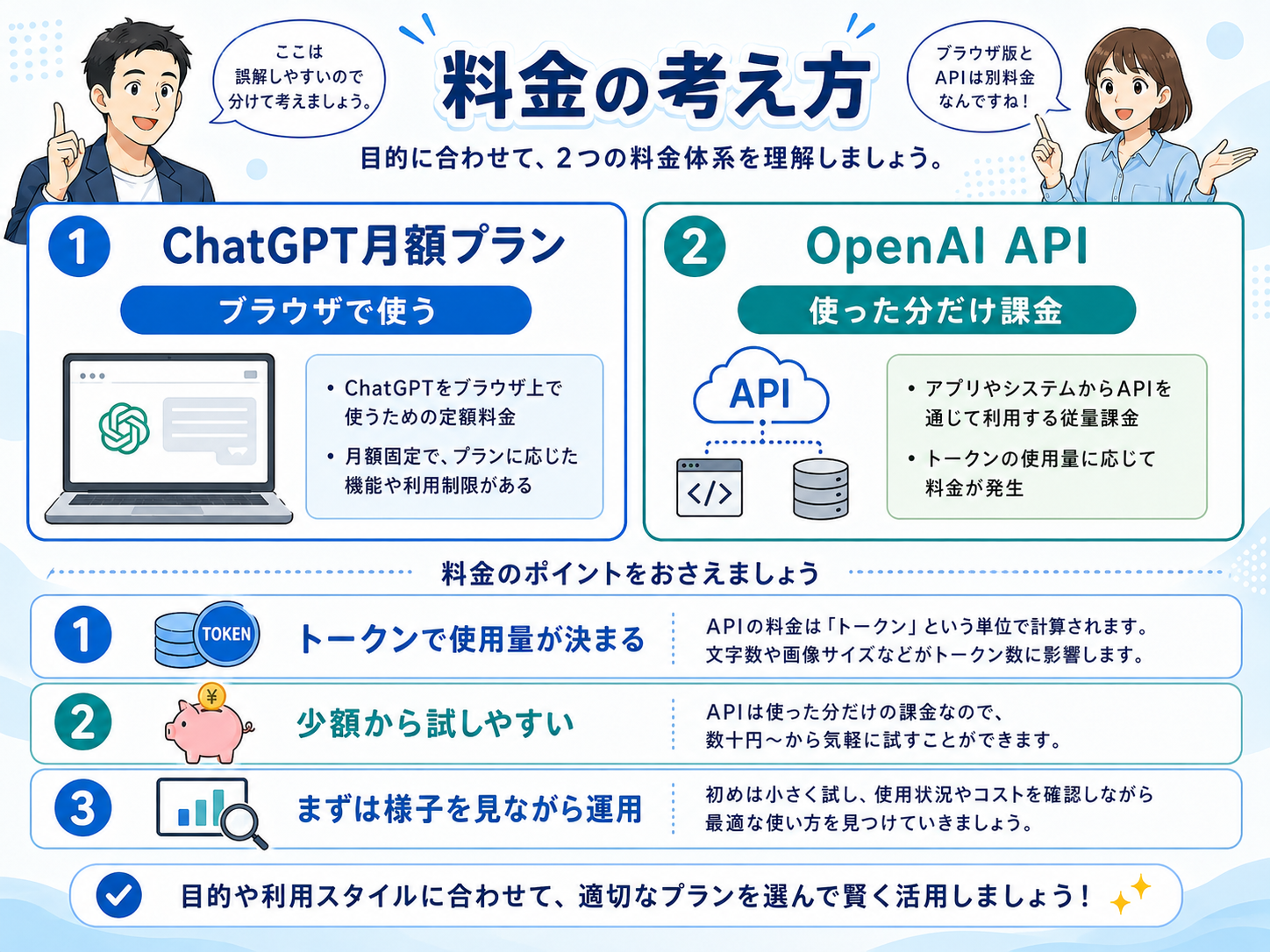
ChatGPTの月額プランとAPI料金は別
という点です。
ChatGPT Plusなどを契約している方もいらっしゃると思います。ただし、ChatGPTの月額プランを契約していても、APIを使う場合はAPI側の料金が別で発生します。
APIの料金は、使った分に応じて発生します。その使用量を考えるときに出てくるのが「トークン」という単位です。
トークンという言葉は少し分かりにくいですが、最初は
AIに仕事をしてもらうための使用量
だと思ってください。
記事を書いてもらう、文章を読み込ませる、回答を出してもらう。こういった処理を行うたびに、その分だけトークンが使われます。
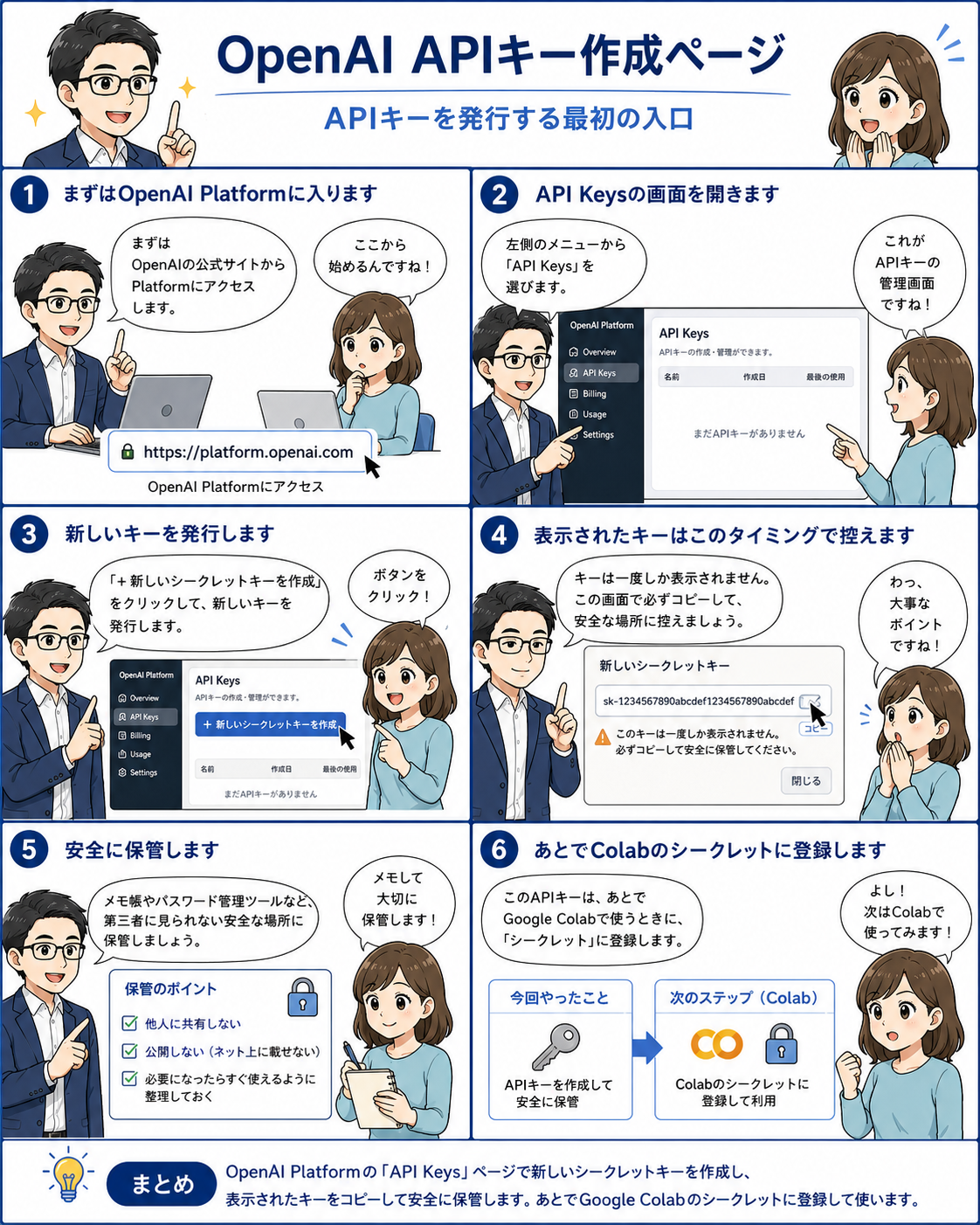
OpenAI APIでは、あらかじめクレジットを購入して、その範囲内で使っていく形になります。画面上では10ドルが初期表示になっていることがありますが、少額から始めることもできます。
最初から大きな金額を入れる必要はありません。まずは少額で動作を確認しながら、エラーが出ていないか、想定外に料金が増えていないかを見ながら運用するのがおすすめです。
私のやり方では、記事の内容や文字量にもよりますが、1記事あたり数円程度で生成できるケースもあります。ただし、これは使うモデル、記事の長さ、指示の内容、構成の作り方によって変わりますので、あくまで目安として考えてください。
Manga Guide
マンガで見る:料金の考え方
ブラウザ版のChatGPTとOpenAI APIは、料金の仕組みが別です。APIは使った分に応じて料金が発生するため、最初は少額で様子を見ながら使うのがおすすめです。
4. シークレット情報
次に必要になるのが、シークレット情報です。
Google ColabからOpenAI APIを使ったり、WordPressへ記事を投稿したりするためには、接続に必要な情報を登録する必要があります。
ここで必要になる主な情報は、次のようなものです。

これらは、自動投稿を行うための大切な情報です。
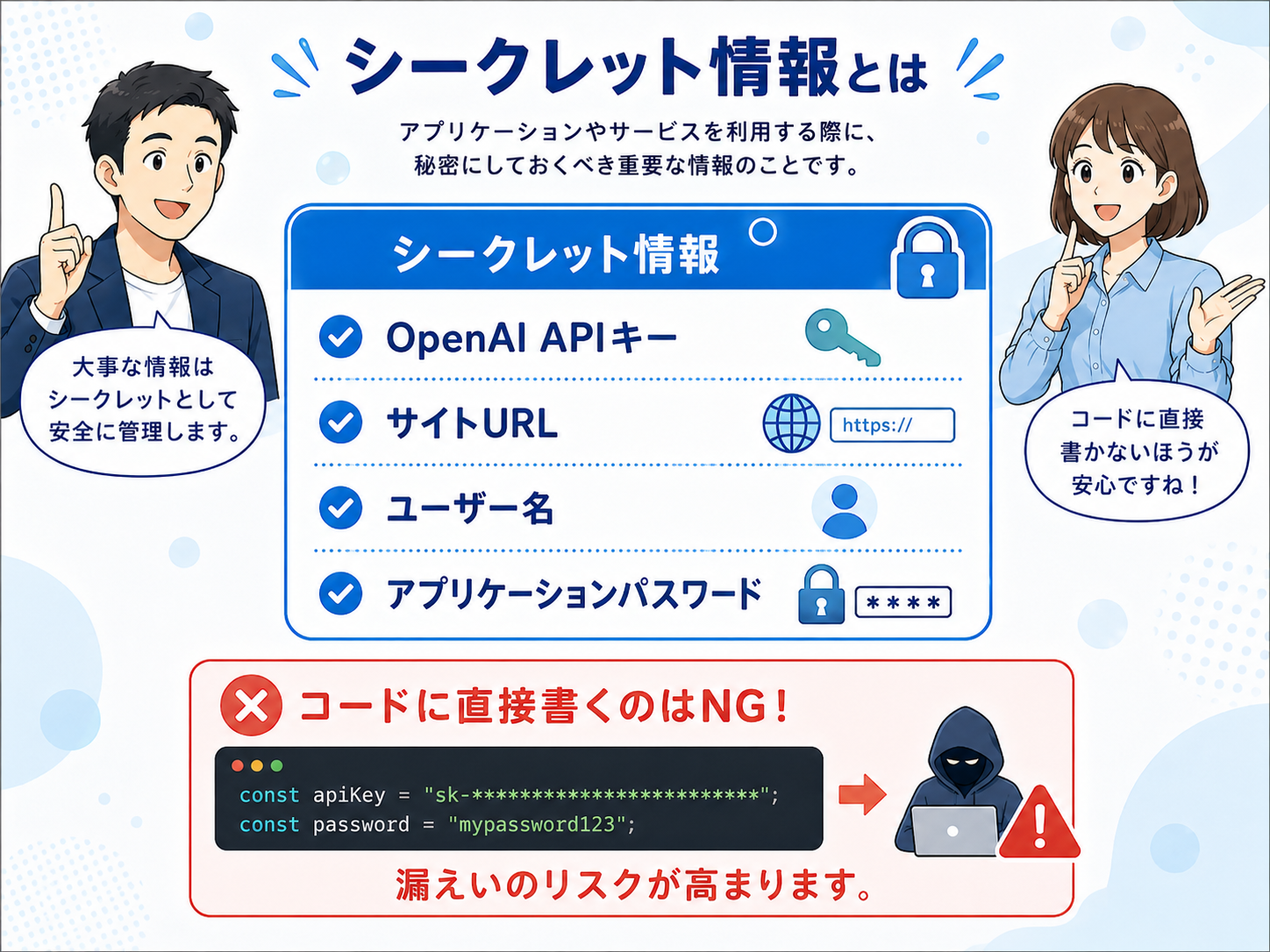
ただし、APIキーやパスワードのような情報を、プログラムの中にそのまま直接書いてしまうのは安全ではありません。
そこでGoogle Colabでは、「シークレット」という形で重要な情報を登録して使います。
シークレットとは、APIキーやパスワードなどの大切な情報を、
コードの中に直接書かずに管理するための仕組み
です。
最初は少し難しく感じるかもしれませんが、どこに何を入れればいいかは、こちらで形を決めてお伝えします。その通りに設定していただければ大丈夫です。
Manga Guide
マンガで見る:シークレット情報とは
APIキーやパスワードなどの大切な情報は、コードに直接書かずに管理するのが基本です。安全に扱うために、シークレットとして登録します。
WordPressではアプリケーションパスワードを使います
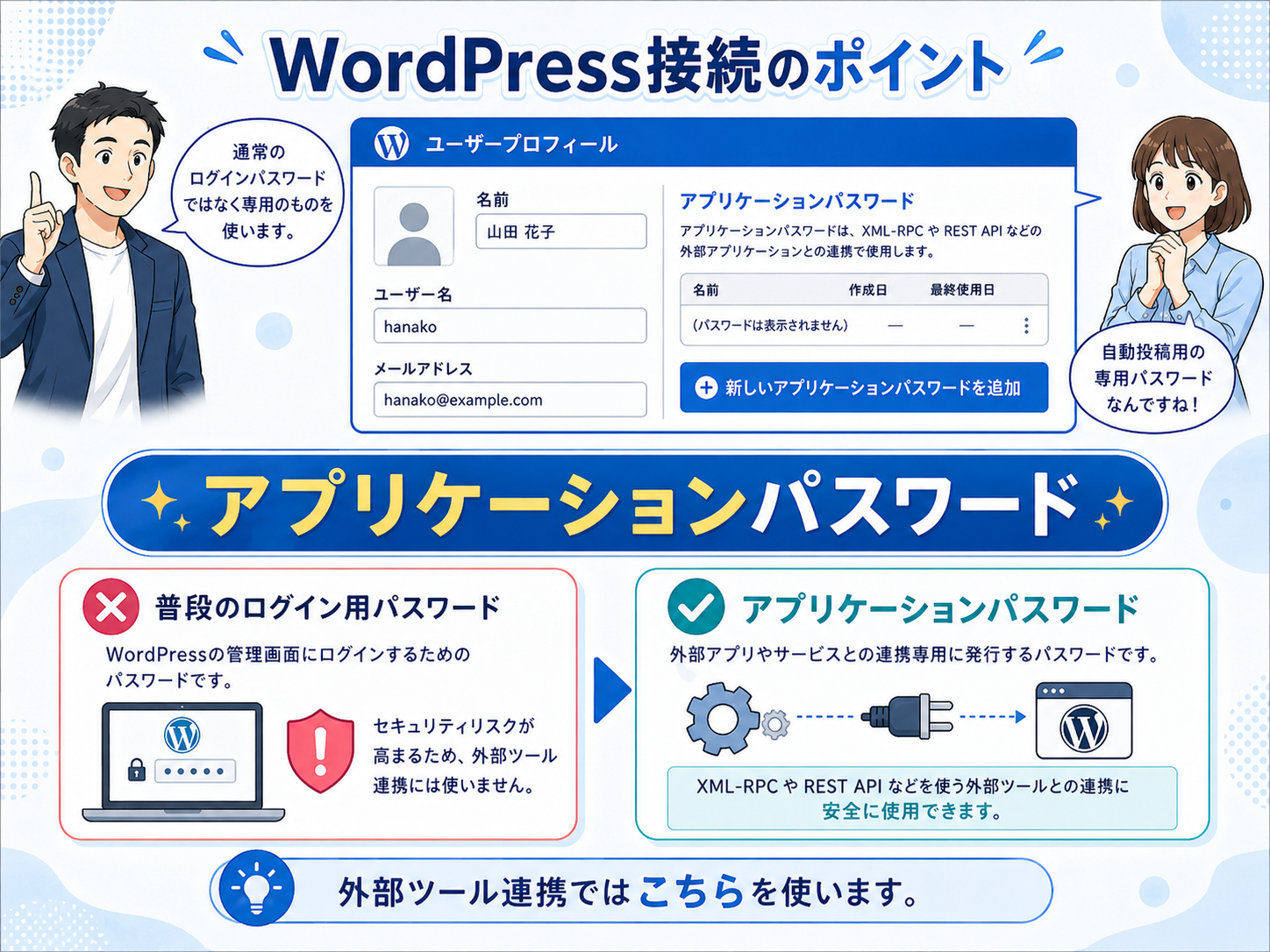
WordPressに自動投稿するためには、通常のログインパスワードではなく、WordPress側で発行する
アプリケーションパスワード
を使います。
アプリケーションパスワードとは、自動投稿や外部ツールとの連携用に発行する専用のパスワードです。
普段、管理画面にログインするときのパスワードとは別に管理できるため、自動投稿用の接続情報として使いやすいです。
このアプリケーションパスワードをGoogle Colabのシークレットに登録しておくことで、ColabからWordPressへ記事を投稿できるようになります。
ここも実際の設定画面を見ながら、順番に進めていきます。
Manga Guide
マンガで見る:アプリケーションパスワード
自動投稿では、普段のログインパスワードではなく、外部ツール連携用のアプリケーションパスワードを使います。
プロンプトも大切です
自動投稿の仕組みを作るうえで、もう1つ大切になるのがプロンプトです。
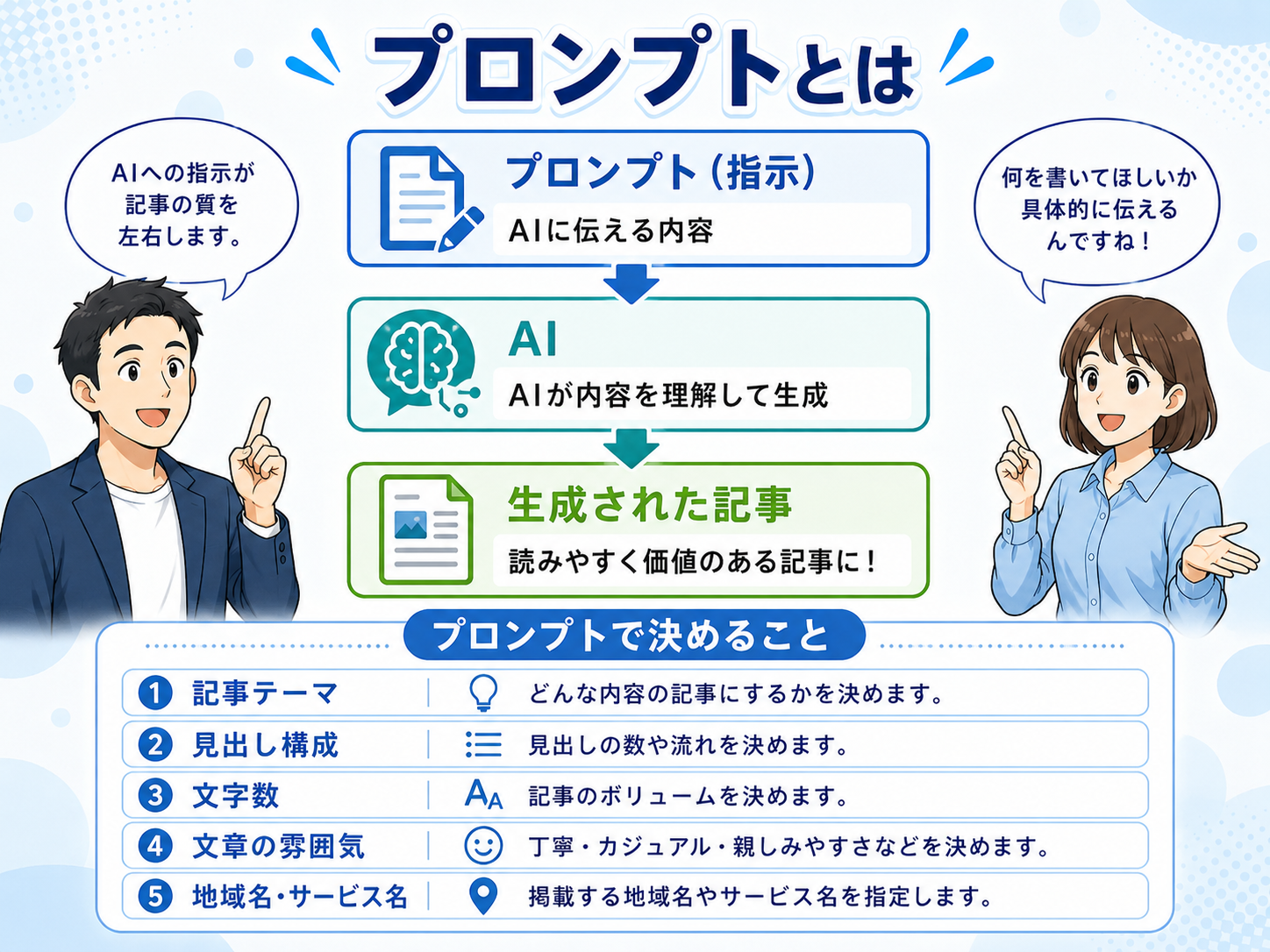
プロンプトとは、AIへの指示文のことです。
プロンプトで決めること
- どのような記事を作るのか
- どのような見出し構成にするのか
- どのくらいの文字数にするのか
- どのような文章の雰囲気にするのか
- どの地域名やサービス名を入れるのか
こういった内容をAIに伝えるための指示文がプロンプトです。
たとえば、皆さんが普段作っている記事に近い形で自動生成したい場合は、実際の記事を見せていただければ、その内容に合わせてプロンプト作成をサポートします。
普段作っている記事の雰囲気、見出しの作り方、文章の長さ、地域名の入れ方、サービス内容の説明方法などを確認したうえで、それに近い形でAIが記事を作れるように整えていきます。
プロンプトが整うと、Google Colab上で同じ流れを使いながら、記事を効率よく作成し、WordPressへ投稿していくことができるようになります。
Manga Guide
マンガで見る:プロンプトとは
プロンプトは、AIに何を書いてほしいかを伝える指示文です。記事テーマ、見出し、文字数、文章の雰囲気などを具体的に伝えるほど、狙いに近い記事が作りやすくなります。
自動投稿の全体像
ここまでをまとめると、WordPress自動投稿の流れは次のようになります。

Google Colabを開く
OpenAI APIを使ってAIに記事を生成してもらう
プロンプトで記事の内容や書き方を指示する
WordPressの接続情報を使って記事を投稿する
この流れを作ることで、手作業で1記事ずつ投稿するのではなく、Google Colab上から記事生成と投稿を進められるようになります。
API、トークン、シークレット、アプリケーションパスワード、プロンプト。
こういった言葉だけを見ると難しく感じるかもしれません。ですが、それぞれの役割を分けて考えると、そこまで難しいものではありません。
言葉の役割を整理しましょう
WordPress
記事を投稿する場所
Google Colab
プログラムを動かす作業場
OpenAI API
AIに記事を書いてもらうための接続口
シークレット
大切な情報を安全に管理する場所
プロンプト
AIへの指示文
関連サービス・公式リンク
自動投稿を進めるときに使う公式サービスのリンクをまとめておきます。
初めて使う方は、まずこのページを開けるようにしておくと安心です。





補足
APIキーやパスワードを扱うため、検索結果から適当に開くのではなく、できるだけ公式ページから確認するようにしてください。
第1回で押さえておきたいこと
第1回では、細かい操作に入る前に、まず全体像をつかんでください。
この流れが分かると、AIで記事を作り、その記事をWordPressへ自動投稿する仕組みが理解しやすくなります。
具体的な登録方法や設定方法、シークレットの入れ方、プロンプトの作り方については、このあと順番に進めていきます。
最初から完璧に覚える必要はありません。 実際に手を動かしながら進めていくことで、少しずつ分かるようになります。